现在博客网站用的是 Google Analytics 来统计数据,Google Analytics 的数据很详细,但对比 Umami 来说不够简洁。
在之前我也部署过一次,后面网站的域名变化,导致失效了,尝试了新的方法,不能部署成功,很多老多教程也不支持。
用 Vercel 来搭建 Umami 网站统计系统是一个非常高效且完全免费的方案。
在开始搭建前,你需要一个 GitHub 账号和Vercel 账号(建议直接用 GitHub 账号登录绑定)

如果你现在还没有 GitHub 账号的话,可以先注册一个,建议用谷歌邮箱注册 GitHub 账号。
注册好之后 Fork 到自己的账号:
命名的话按照默认的命名即可。
之后登录到 Vercel 账号,导入并且部署

首先要添加项目,点击上方 Add New,建项目 点击Projects,找到 Fork 的 Umami 的项目,点击Import ,因为没有提供环境变量,Vercel 会提示部署失败,先跳过这一步,之后再在 Vercel 上新建并且关联数据库即可。
按照提示的部署即可,名称自己填写即可。
之后找到 Storage 、建立数据库。
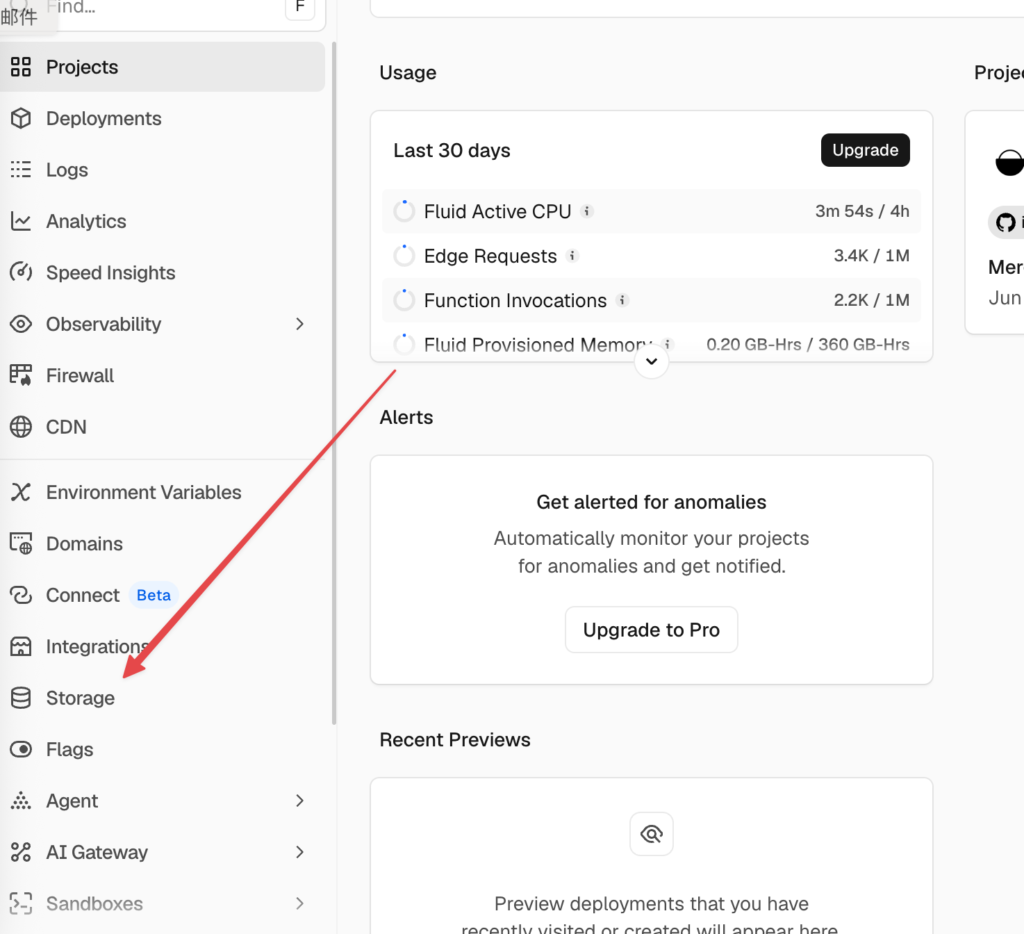
点击创建数据库 Create Database 数据库类型选择,Neon,选定之后点击继续,按照提示选择即可,到这一步会让选择地区,也就是选择数据库的地址,按照自己的实际需求选择即可。
建议选择离自己网站服务器地址近的地方。
之后找到刚创建的数据库,进入管理点击 Connect to Project 关联项目最后 Connect Project
会一直提示关联,需要返回到管理面板点击 Deployments,找到部署失败的该项目,点击 Redeploy重新部署一次,等待几分钟后就看到部署成功。
部署之后就能看到项目在运行了,点击默认的地址,输入默认的账号和密码
UserName: admin
Password: umami
就能登录到 Umami 的后台了。
如果有自己的域名的话建议绑定自己的域名,方便一点。这里有一点需要注意的是,如果你的域名用在了其他的 Vercel 账号上,需要先将绑定的域名删除掉,这样才能解析成功,不然还会多一步,让你验证你的域名是你的域名。


